Виджеты. Checkbox FAB AlertDialog Switch
➡️Ссылка на репозиторий с кодом этого урока
Подготовка
Создаём новый Flutter проект todo_app
На примере разработки небольшого приложения Список Дел изучим новые виджеты
- Виджет
Checkbox - Виджет
FloatingActionButton(FAB) - Виджет
AlertDialog - Виджет
Switch
Виджет Checkbox
Виджет Checkbox позволяет выбрать один из двух вариантов: выбран или не выбран.
Основные свойства Checkbox:
value:bool- текущее состояние (true- выбран,false- не выбран).onChanged: колбэк-функция, вызываемая при изменении состояния чекбокса пользователем.
Checkbox(
  value: true,
  onChanged: (bool? newValue) {
     // Используем newValue
  },
)
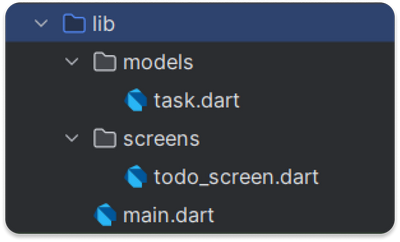
Добавим в проект файлы
screens/todo_screen.dartmodels/task.dart
Файл main.dart
import 'package:flutter/material.dart';

void main() {
  runApp(const ToDoApp());
}

class ToDoApp extends StatelessWidget {
  const ToDoApp({super.key});

  @override
  Widget build(BuildContext context) {
    return MaterialApp(
      title: "Список Дел",
      theme: ThemeData(
        colorScheme: ColorScheme.fromSeed(seedColor: Colors.blue), // Цвета
      ),
      debugShowCheckedModeBanner: false,
      home: ToDoScreen(),

    );
  }
}
Файл task.dart
class Task {
  String text;
  bool isDone;

  Task({required this.text, this.isDone = false});
}
Добавление списка с чекбоксами
Добавим новый экран как StatefulWidget.
Файл todo_screen.dart
import 'package:flutter/material.dart';

import '../models/task.dart';

class ToDoScreen extends StatefulWidget {
  const ToDoScreen({super.key});
  @override
  State<ToDoScreen> createState() => _ToDoScreenState();
}


class _ToDoScreenState extends State<ToDoScreen> {
  // Список задач
  final List<Task> _tasks = [
    Task(text: 'Купить молоко'),
    Task(text: 'Изучить нейронки'),
    Task(text: 'Купить RTX 5090', isDone: true), // Пример выполненной задачи
  ];

  @override
  Widget build(BuildContext context) {
    return Scaffold(
      appBar: AppBar(
        title: const Text('Список Задач'),
      ),
      body: ListView.builder(
        itemCount: _tasks.length, // Количество задач
        itemBuilder: (context, index) {

          final task = _tasks[index]; // Текущая задача

          return ListTile(
            // Чекбокс слева
            leading: Checkbox(
              value: task.isDone, // значение выполненности из объекта task
              onChanged: (bool? newValue) {
                // При изменении чекбокса, переключаем статус задачи
                setState(() {
                  task.isDone = newValue ?? false; // Меняем статус на новый
                });
              },
            ),
            // Текст задачи с зачеркиванием
            title: Text(
              task.text,
              style: TextStyle(
                decoration: task.isDone
                    ? TextDecoration.lineThrough // Зачеркнутый, если выполнена
                    : TextDecoration.none, // Обычный, если не выполнена
              ),
            ),
          );
        },
      ),
    );
  }
}
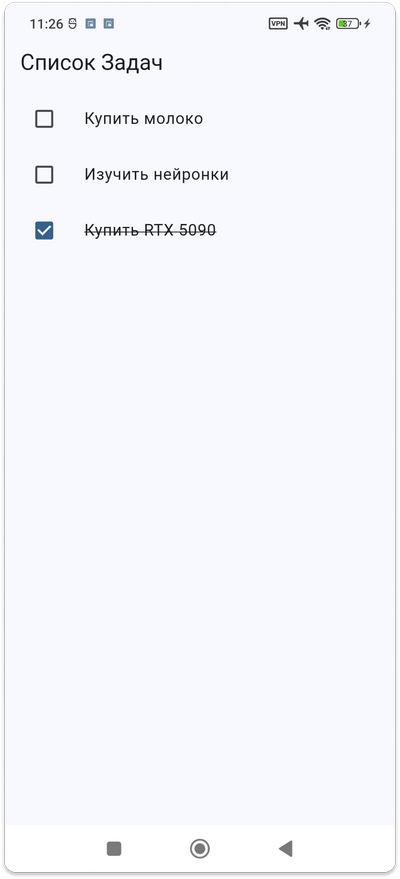
Что происходит в этом коде и на экране:
- Мы определили класс
Taskдля хранения данных. - В
_TaskListScreenStateсоздан список_tasks, содержащий объектыTask. ListView.builderстроит список элементов- Для каждого элемента списка (
itemBuilder) создаетсяListTile. - В
leadingListTileпомещенCheckbox. Егоvalueсвязан со статусомisDoneсоответствующей задачи. onChangedчекбокса вызываетsetState().setState()уведомляет фреймворк, что состояние (_tasksсписок) изменилось, и виджет должен перестроиться.- При перерисовке,
Textвиджет задачи проверяетtask.isDoneи применяет или убираетTextDecoration.lineThrough
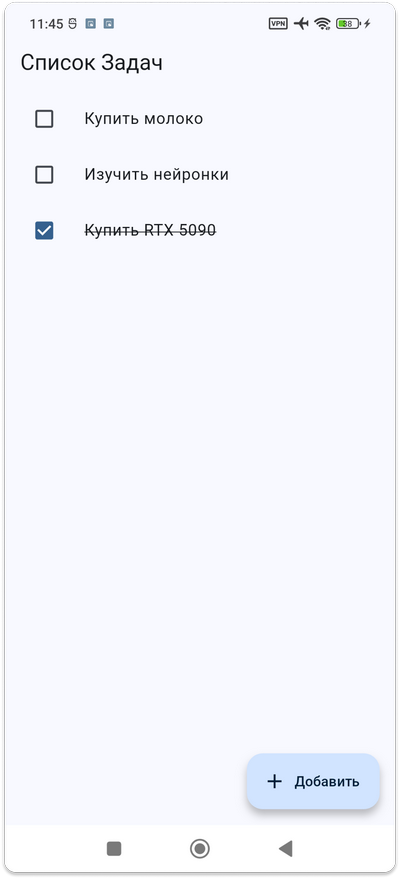
Виджет FloatingActionButton (FAB)
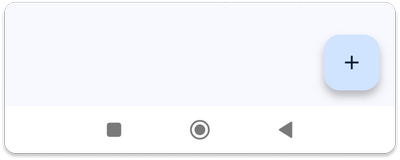
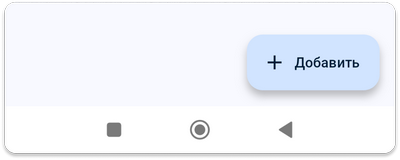
Виджет FloatingActionButton - это круглая кнопка с иконкой, которая "плавает" над пользовательским интерфейсом, обычно в правом нижнем углу экрана. Она предназначена для выполнения основного действия на текущем экране.
// Это параметр виджета Scaffold !
// ...
floatingActionButton: FloatingActionButton(
  onPressed: () {},
  child: Icon(Icons.add),
),
// Это параметр виджета Scaffold !
// ...
floatingActionButton: FloatingActionButton.extended(
  onPressed: () {},
  label: const Text('Добавить'), // Текст на кнопке
  icon: const Icon(Icons.add), // Иконка на кнопке
  tooltip: 'Добавить новую задачу',
),
Основные свойства FloatingActionButton:
onPressed: колбэк-функция, вызываемая при нажатии на кнопку.child:Widget?- виджет внутри кнопки (обычноIcon).tooltip:String?- текст, который отображается при долгом нажатии на кнопкуmini:bool- делает кнопку меньше.elevation:double?- высота тени под кнопкой.
Добавим
- Метод
showAddTaskDialog() - Параметр
floatingActionButton
Файл todo_screen.dart
import 'package:flutter/material.dart';

import '../models/task.dart';

class ToDoScreen extends StatefulWidget {
  const ToDoScreen({super.key});

  @override
  State<ToDoScreen> createState() => _ToDoScreenState();
}


class _ToDoScreenState extends State<ToDoScreen> {
  // Список задач
  final List<Task> _tasks = [
    Task(text: 'Купить молоко'),
    Task(text: 'Изучить нейронки'),
    Task(text: 'Купить RTX 5090', isDone: true), // Пример выполненной задачи
  ];

  // Метод для показа диалога добавления задачи
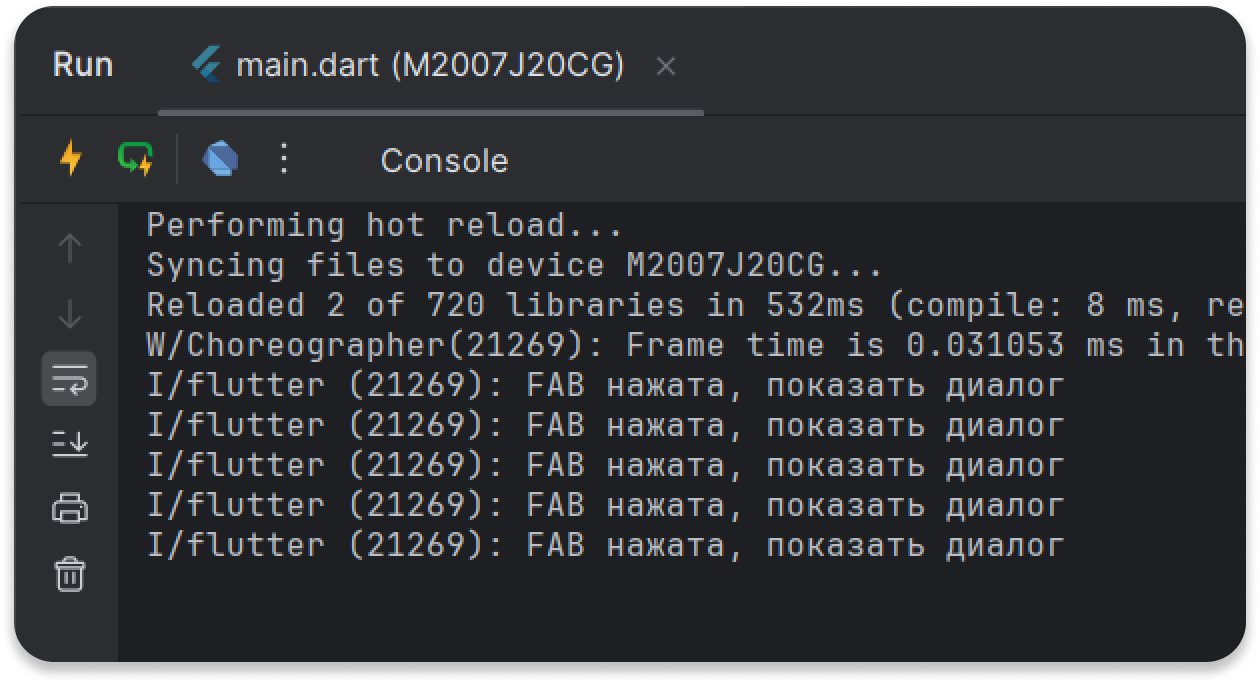
  void showAddTaskDialog() {
    // Логика показа диалога
    print('FAB нажата, показать диалог'); // Placeholder
  }

  @override
  Widget build(BuildContext context) {
    return Scaffold(
      appBar: AppBar(
        title: const Text('Список Задач'),
      ),
      // Добавляем FAB

      body: ListView.builder(
        itemCount: _tasks.length, // Количество задач
        itemBuilder: (context, index) {

          final task = _tasks[index]; // Текущая задача

          return ListTile(
            // Чекбокс слева
            leading: Checkbox(
              value: task.isDone, // значение выполненности из объекта task
              onChanged: (bool? newValue) {
                // При изменении чекбокса, переключаем статус задачи
                setState(() {
                  task.isDone = newValue ?? false; // Меняем статус на новый
                });
              },
            ),
            // Текст задачи с зачеркиванием
            title: Text(
              task.text,
              style: TextStyle(
                decoration: task.isDone
                    ? TextDecoration.lineThrough // Зачеркнутый, если выполнена
                    : TextDecoration.none, // Обычный, если не выполнена
              ),
            ),
          );
        },
      ),

      floatingActionButton: FloatingActionButton.extended(
        onPressed: showAddTaskDialog, // Вызываем метод показа диалога
        label: const Text('Добавить'), // Текст на кнопке
        icon: const Icon(Icons.add), // Иконка на кнопке
        tooltip: 'Добавить новую задачу',
      ),
    );
  }
}